注册与登录
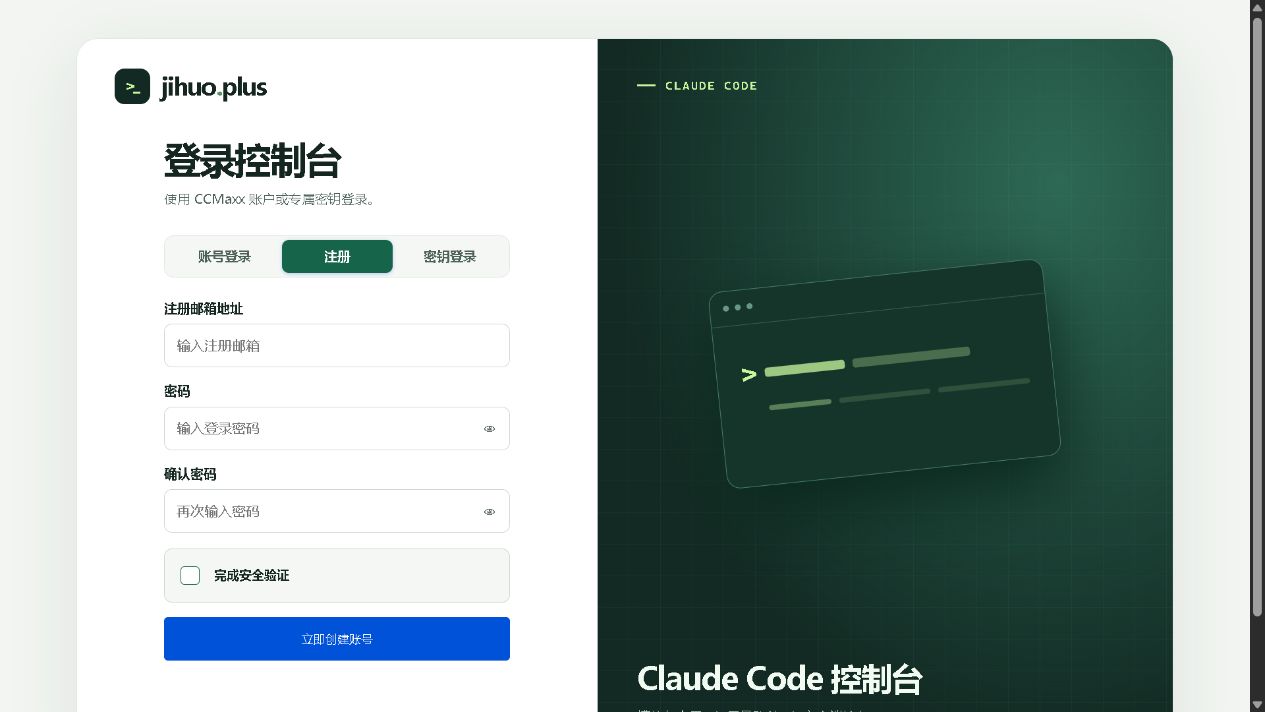
打开控制台,根据手上的凭据选择对应入口。
- 首次使用点「注册」,填写邮箱和密码,确认密码并完成安全验证,再点「立即创建账号」。注册后分配个人专属密钥。
- 已有账号选「账号登录」,输入用户名或邮箱与密码,完成安全验证。
- 已有专属密钥选「密钥登录」,粘贴以
sk-cc-开头的 SK。
- 专属密钥
sk-cc-… - 登录控制台或配置客户端。
- 槽位卡密
CC-SLOT-… - 登录后通过「兑换权益」核销。
本机配置与校验
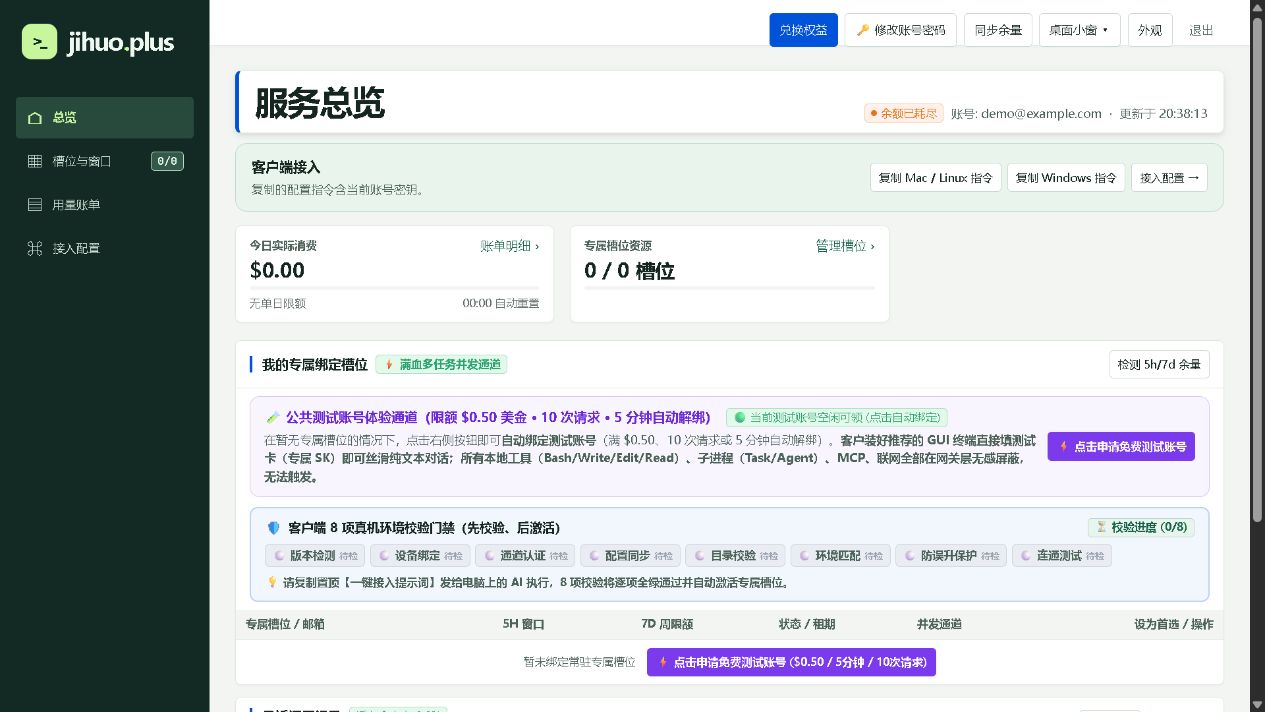
- 在打算长期使用的电脑上登录,进入「总览」的「客户端接入」卡片。
- 按系统选择「复制 Mac / Linux 指令」或「复制 Windows 指令」。需要安装脚本时,打开「接入配置」,选择对应系统的提示词或终端脚本。
- 按当前控制台给出的版本及步骤,在这台电脑上完成配置。回到「总览」查看「客户端 8 项真机环境校验」,等全部通过(8/8)后再兑换。
保管好专属密钥
快捷复制的指令包含当前账号 SK。需要分享操作步骤时,可转发本页或下载 PDF。
兑换独享槽位
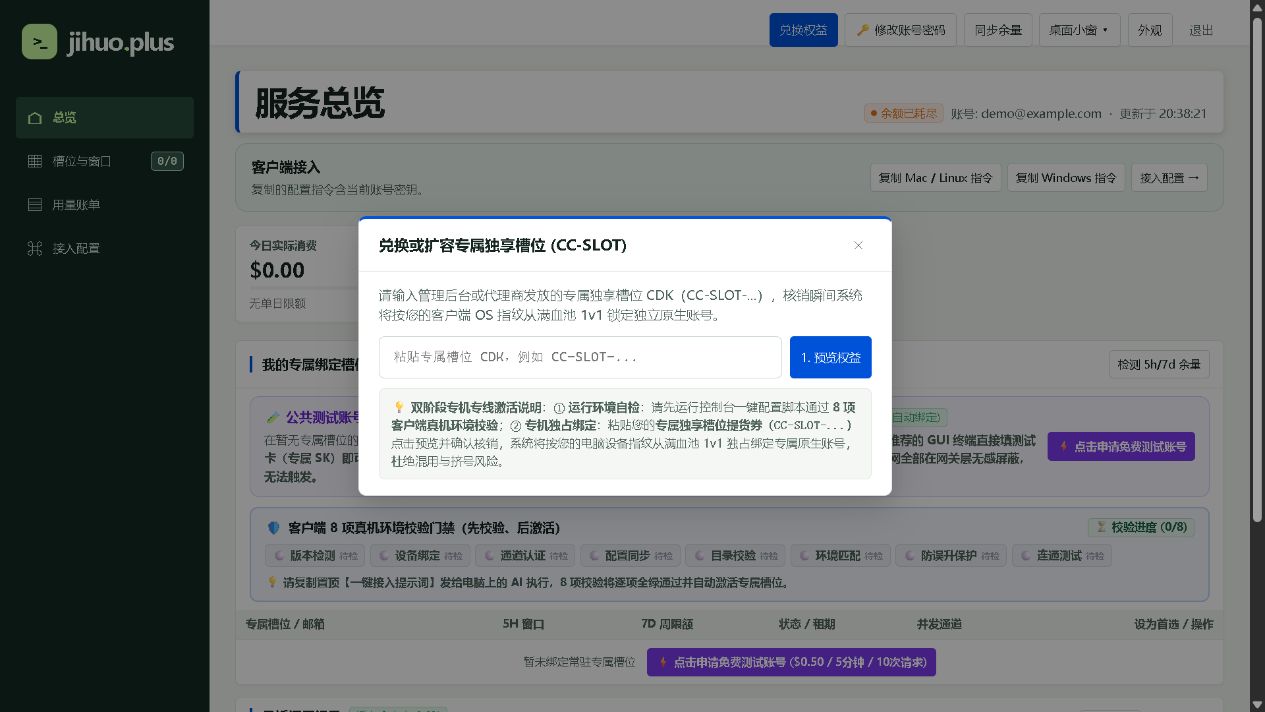
- 确认设备校验通过后,点控制台顶部的「兑换权益」。
- 粘贴
CC-SLOT-…卡密,点「1. 预览权益」。 - 核对槽位类型和有效期,再点「2. 确认核销生效」。成功后在「槽位与窗口」查看绑定状态和兑换记录。
兑换时会将专属槽位绑定到已校验的设备。请使用同一台电脑配置和使用该账户。
打开终端或 CC GUI
Claude Code CLI
进入本机项目目录,启动已配置的 Claude Code。
claude如果无法启动,回到「接入配置」,按当前指定版本检查安装。
CC GUI 桌面端
打开「设置」→「Claude Code」,选择已配置的渠道。手动添加或编辑渠道时,按下方填写。
- 渠道名称
- 例如 jihuo.plus 专属槽位
- API URL
https://ccmaxx.cc- API Key
- 你的个人专属密钥
sk-cc-…
控制台网址
在浏览器打开 cc.jihuo.plus 登录、兑换和查看用量。
发送测试与查用量
- 在终端进入本地项目目录,或在 CC GUI 左侧添加并选中项目。
- 发送「请只回复『连接成功』」。看到回复后,客户端与网关已连通。
- 在 Claude Code 会话里输入
/usage查看额度。也可以进入控制台的「用量账单」并点「刷新账单」,核对这次调用。
常见问题
收到的卡密为什么无法登录?
先看前缀。CC-SLOT- 在登录后兑换,sk-cc- 可用于密钥登录,也可作为客户端 API Key。
校验没有到 8/8,或兑换按钮提示需先通过校验?
在目标电脑上重新检查对应系统的配置步骤,回到「总览」查看未通过项目,使用「刷新连接状态」重查。等 8 项全部通过后,再预览并核销卡密。
桌面端无法发出消息,或调用后没有账单?
检查 CC GUI 当前选中的项目和渠道,核对 API URL、专属密钥及槽位状态。先用简短消息重试,再点「刷新账单」。要查询已绑定槽位余量,可用控制台的「同步余量」。
需要升级客户端吗?
请以「接入配置」指定的版本为准。校验出现「防误升版本保护」或版本错误时,按该页的步骤恢复建议版本,随后刷新连接状态。